Insta360 GO Ultraの不具合かと思ったら優秀すぎただけだった
Insta360 GO Ultraの不具合かと思ったら優秀すぎただけだった
るいとー
当記事のリンクには広告が含まれています。
POV撮影が手軽にできるコンパクトなVLOGカメラとして優秀なInsta360 GO Ultra。
旅行先でも便利に使えて気に入っていますが、しばらく出番がなくて久しぶりに起動してみたところ、充電しても上手く起動することができずサポートに問い合わせて修理に出すことにしました。
それが結果的には不具合ではなく、安全に配慮されたGO Ultraの標準仕様だったことが判明。
GO Ultraの優秀さを再認識するきっかけになったものの、正直わかりづらさを感じるポイントでもあったので、今回起きた現象を記事としてまとめておきます。
Insta360 GO Ultraが起動しない?実際に起きた症状
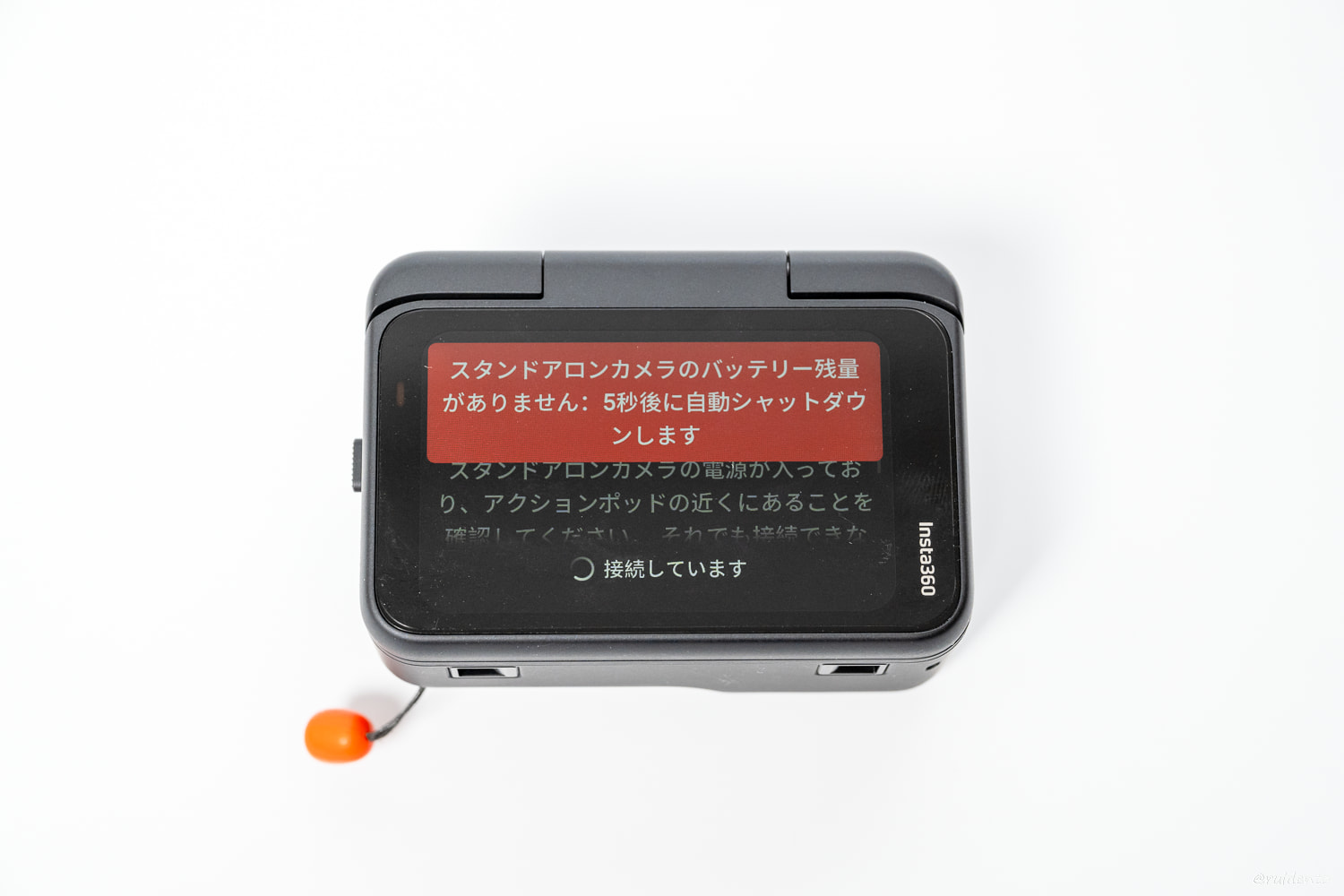
症状としては、電源を入れるとこのような警告が表示されて、すぐにシャットダウンされてしまうというもの。
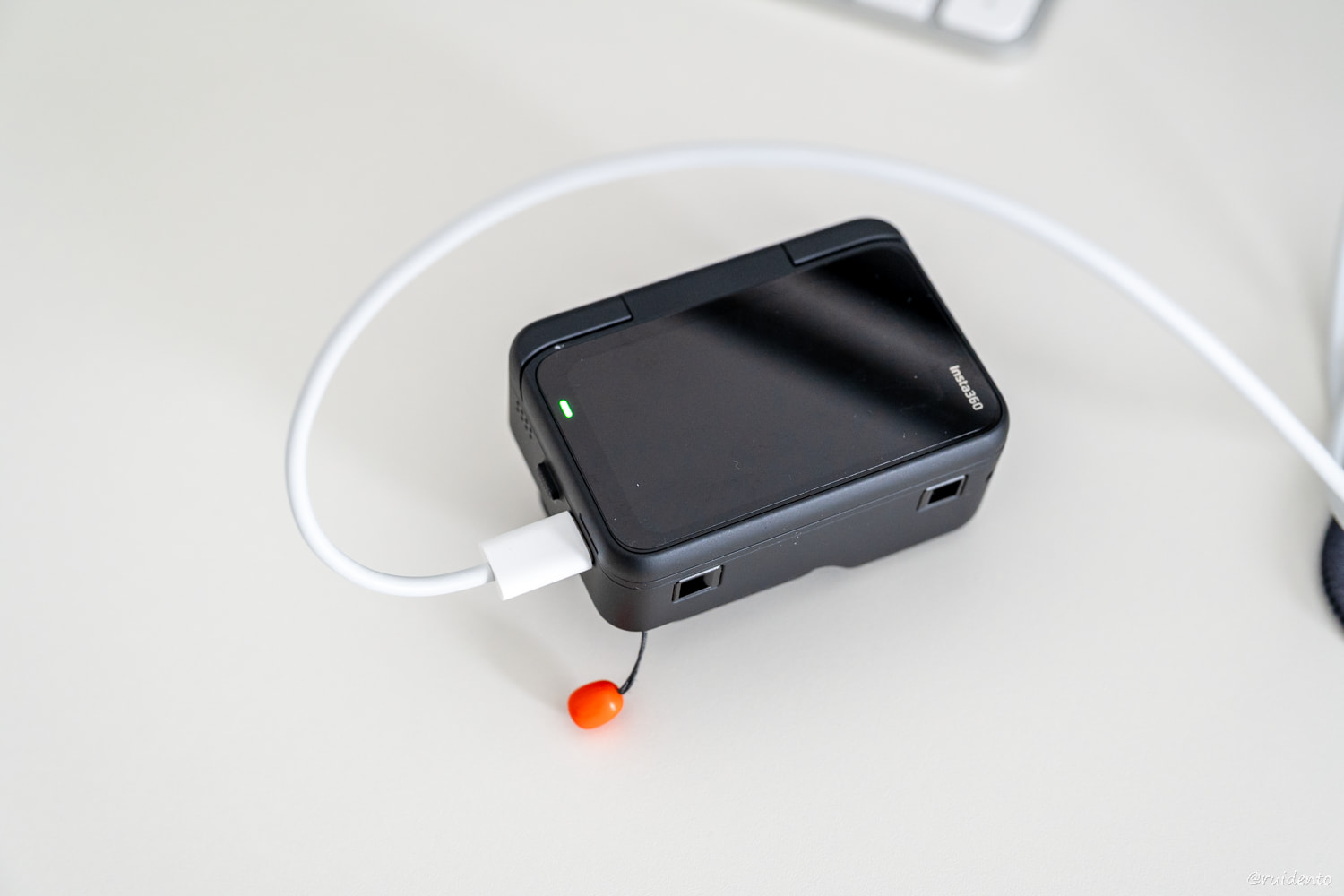
バッテリーをMAXまで充電しても改善されず、カメラ本体側のバッテリー不具合かなという印象。
バッテリー放電によるものかと思って調べていましたが、解決案は見つかりませんでした。
サポートへの問い合わせと修理依頼
Insta360公式アプリから問い合わせ
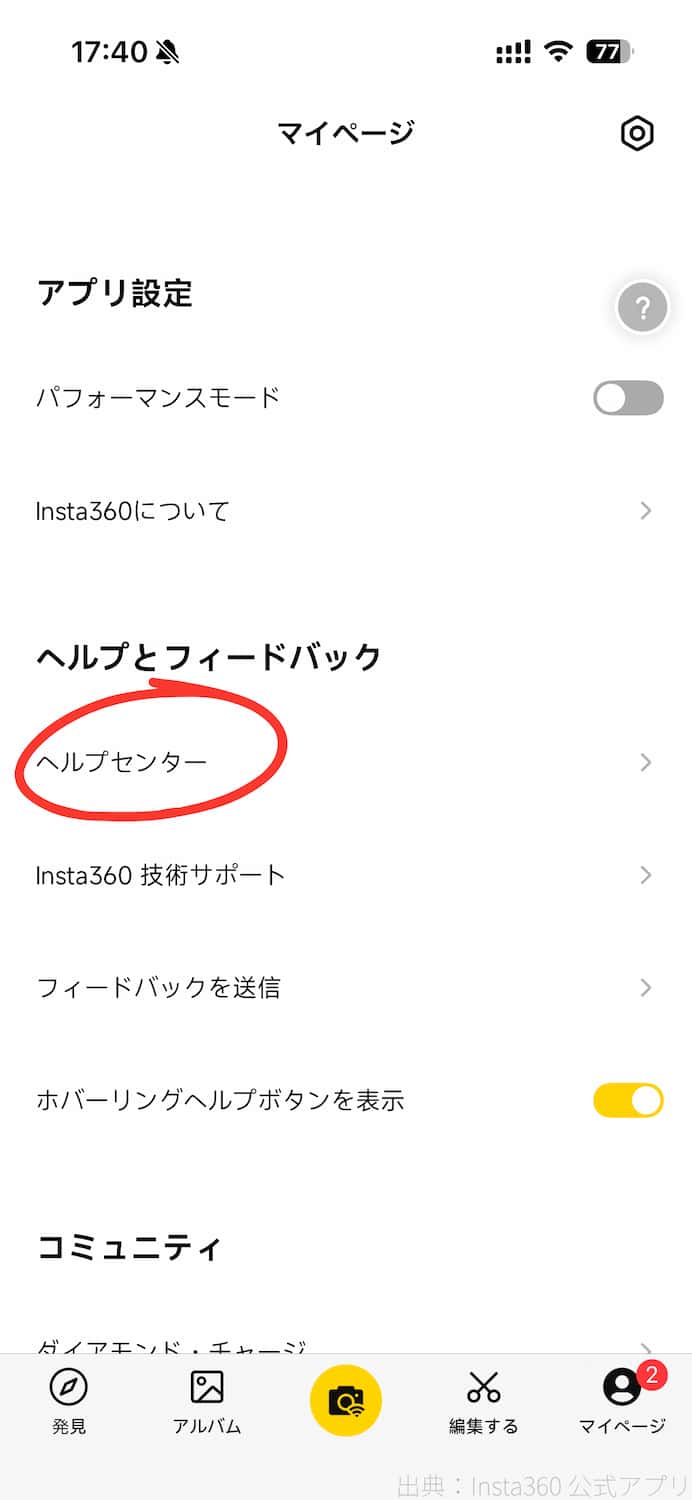
まずはInsta360公式アプリから、サポートへ問い合わせてみました。
マイページのヘルプセンターをタップ。
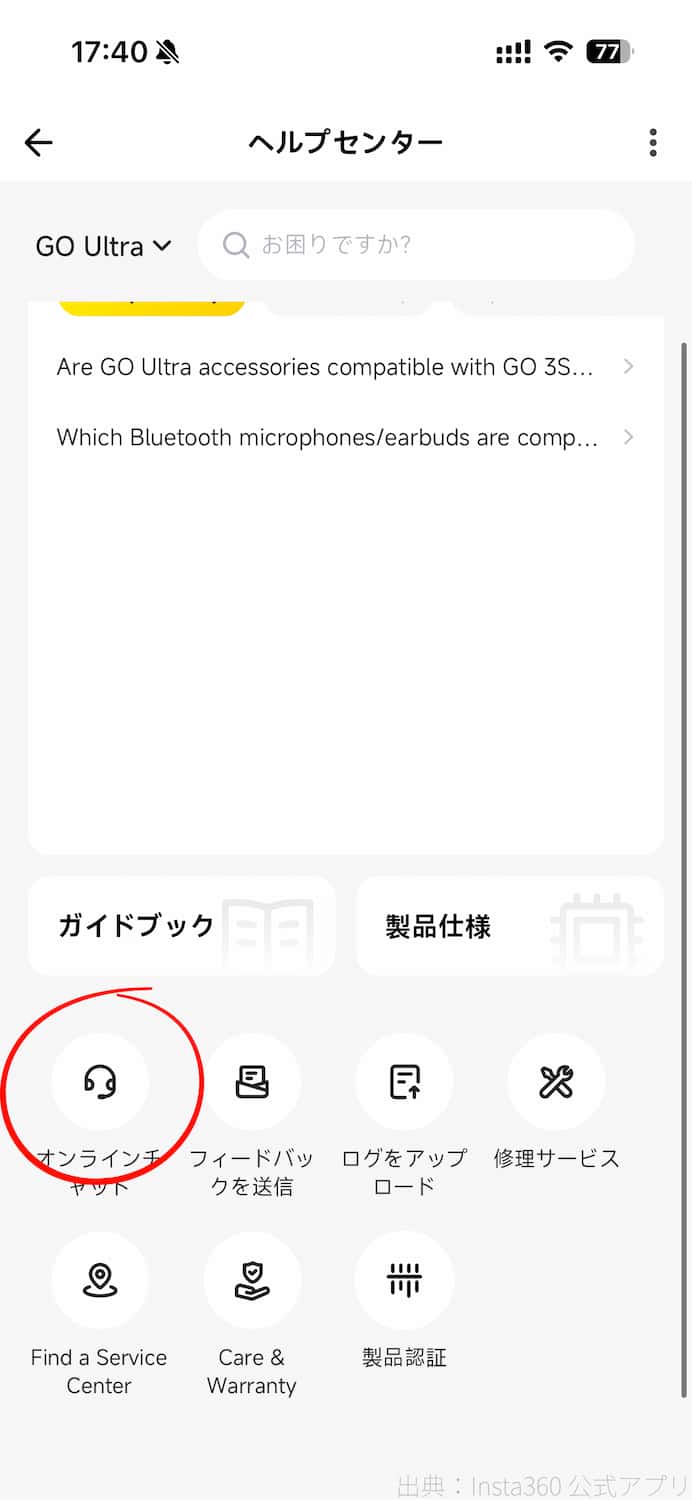
画面左下のオンラインチャットから問い合わせを開始できました。
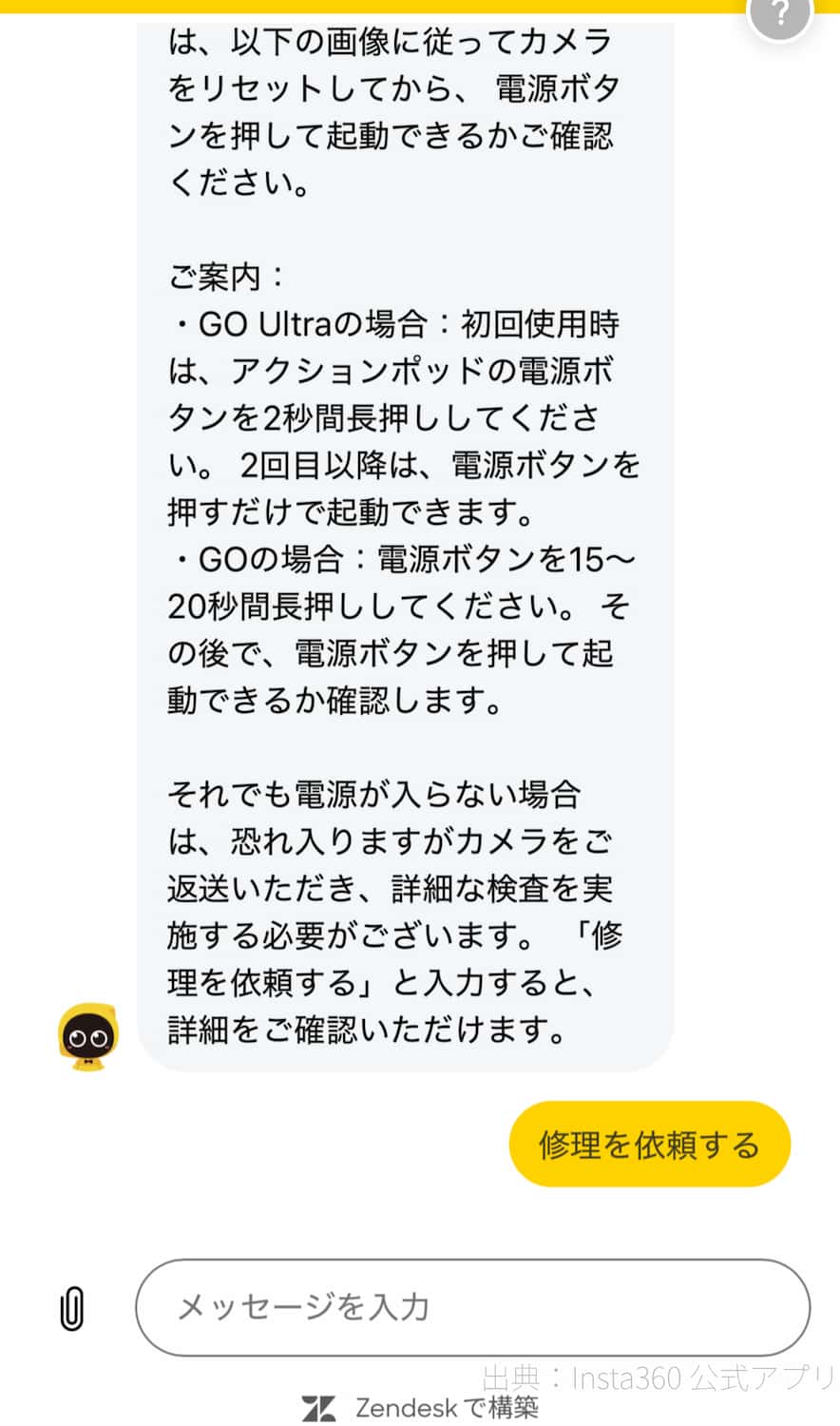
しかしここでは基本的にチャットボットによる対応だったため、求めていた回答を得ることはできませんでした。
仕方がないので案内に従って修理を依頼することに。
Insta360公式アプリから修理依頼
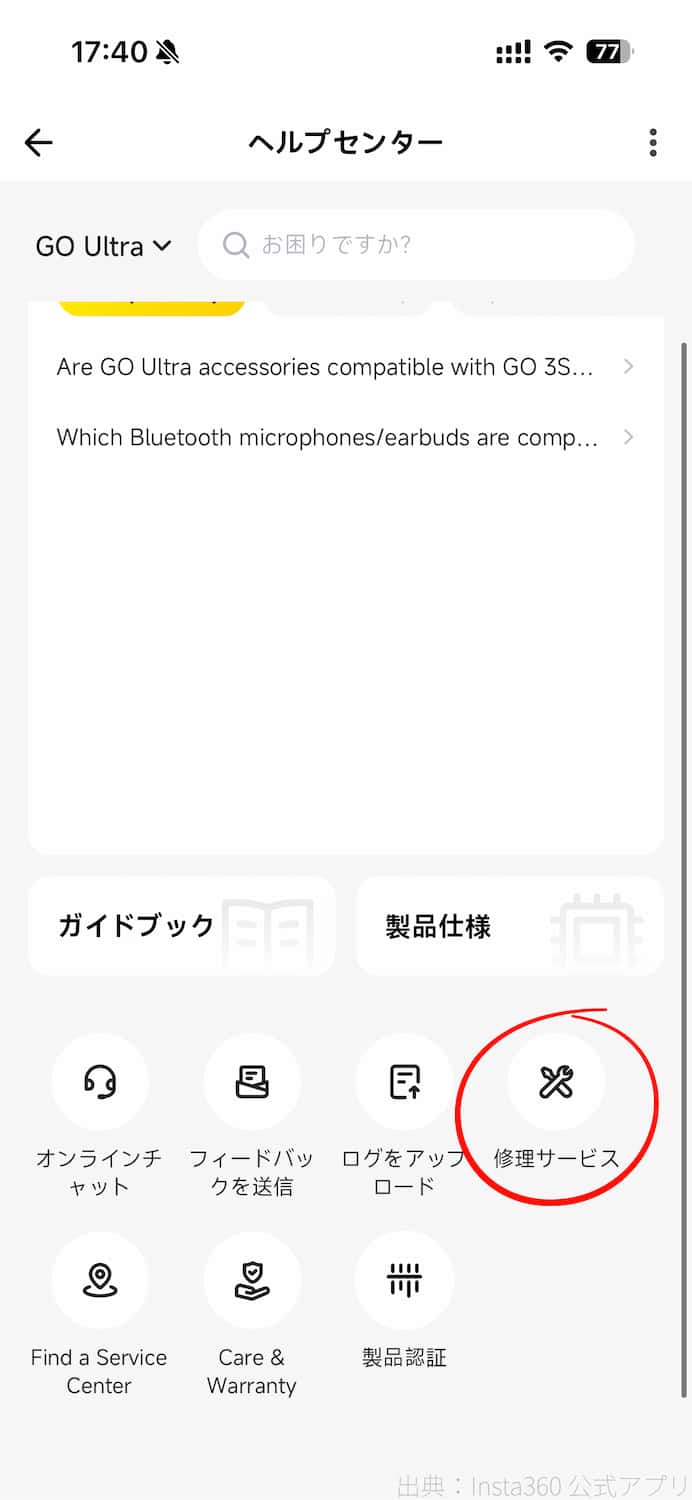
さきほどのヘルプセンターから修理サービスをタップ。
修理を申請
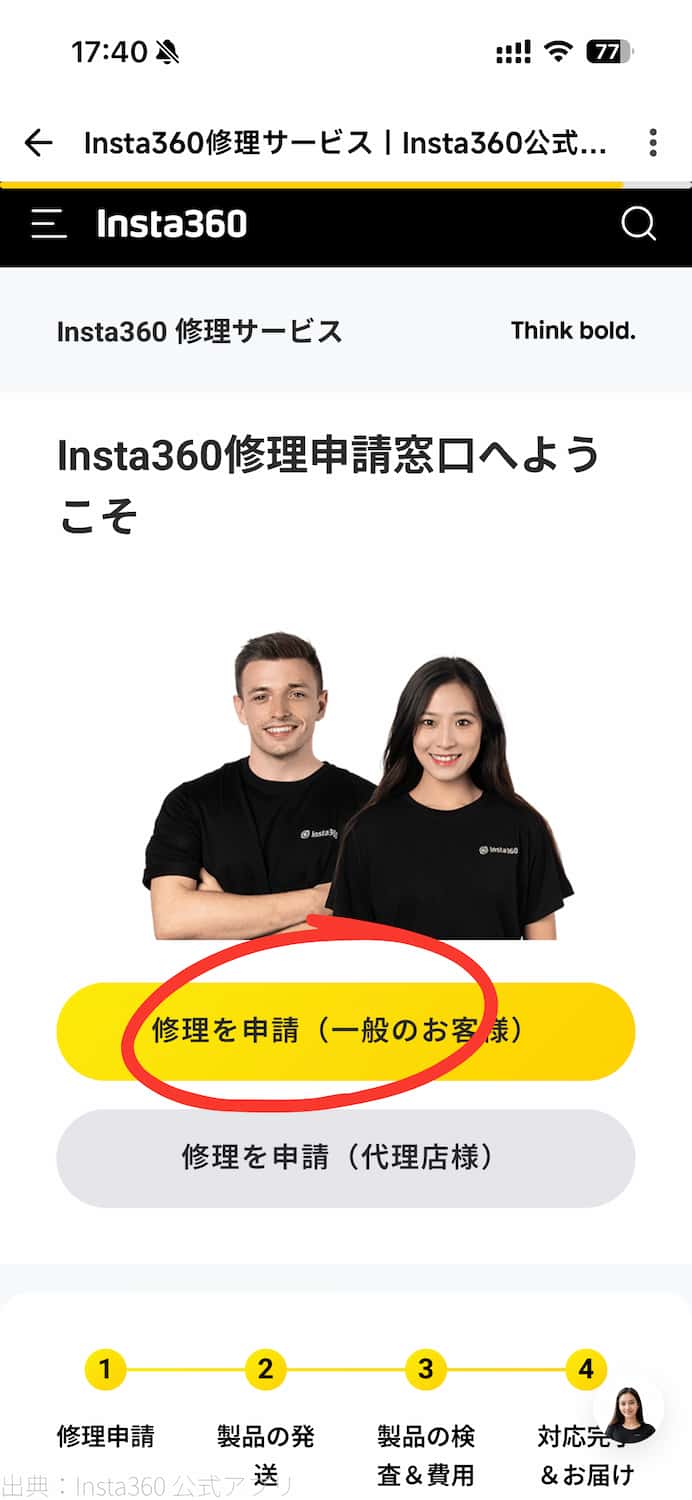
修理申請画面が表示されるので「修理を申請(一般のお客様)」をタップ。
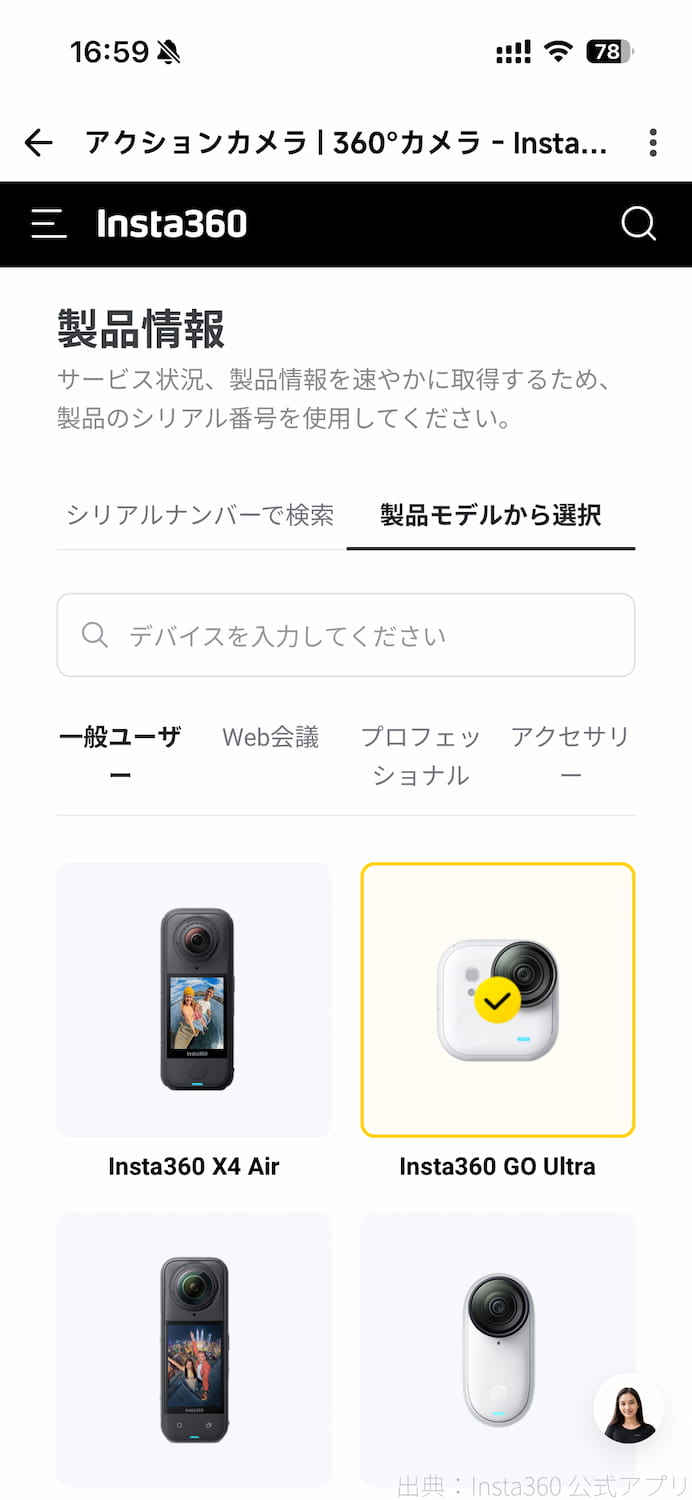
該当の製品を選択するように求められます。
私はアプリと連携していたからか、自動で本体が表示されました。
表示されない場合は「製品モデルから選択」の中からモデルを選択できます。
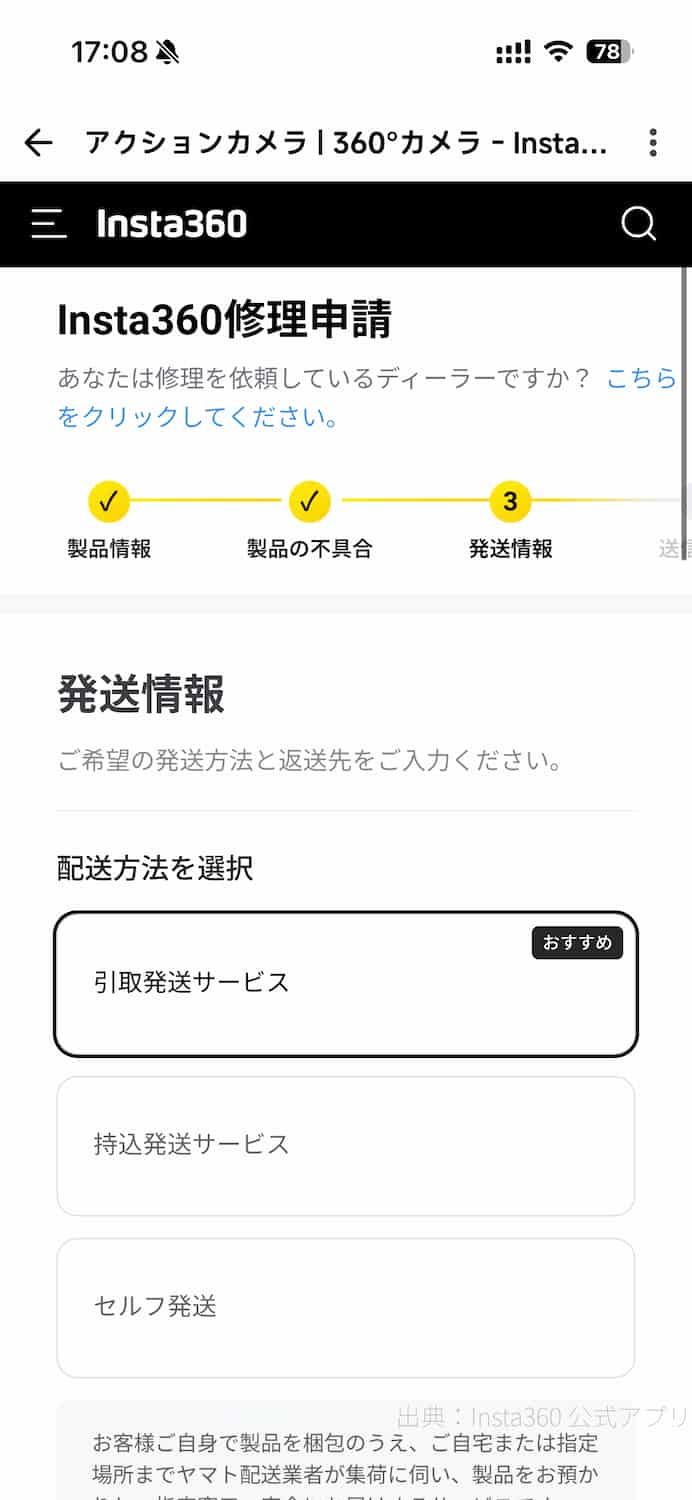
製品の不具合情報を記入したら、発送情報を選択。
私はヤマトによる集荷を選びました。
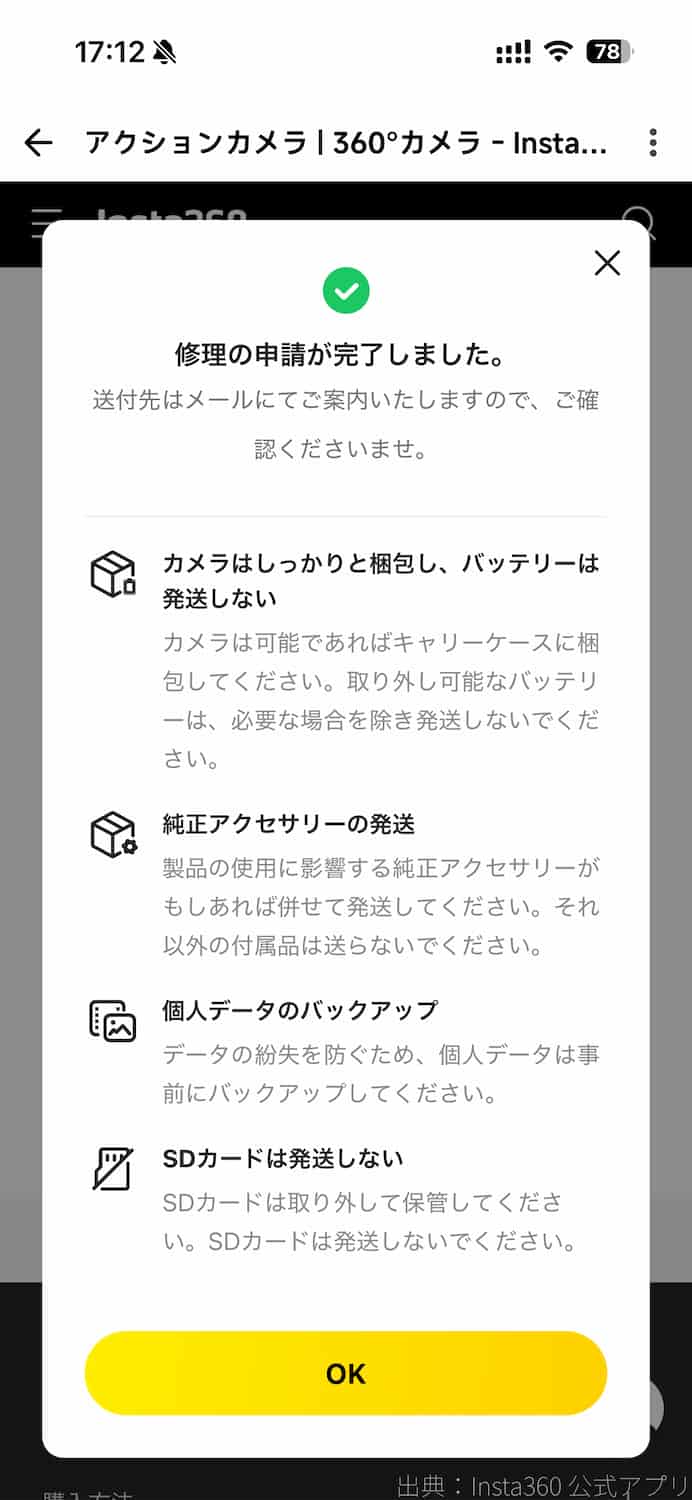
特に難しい手続きもなく、修理申請はすぐにできました。
カメラを梱包して発送
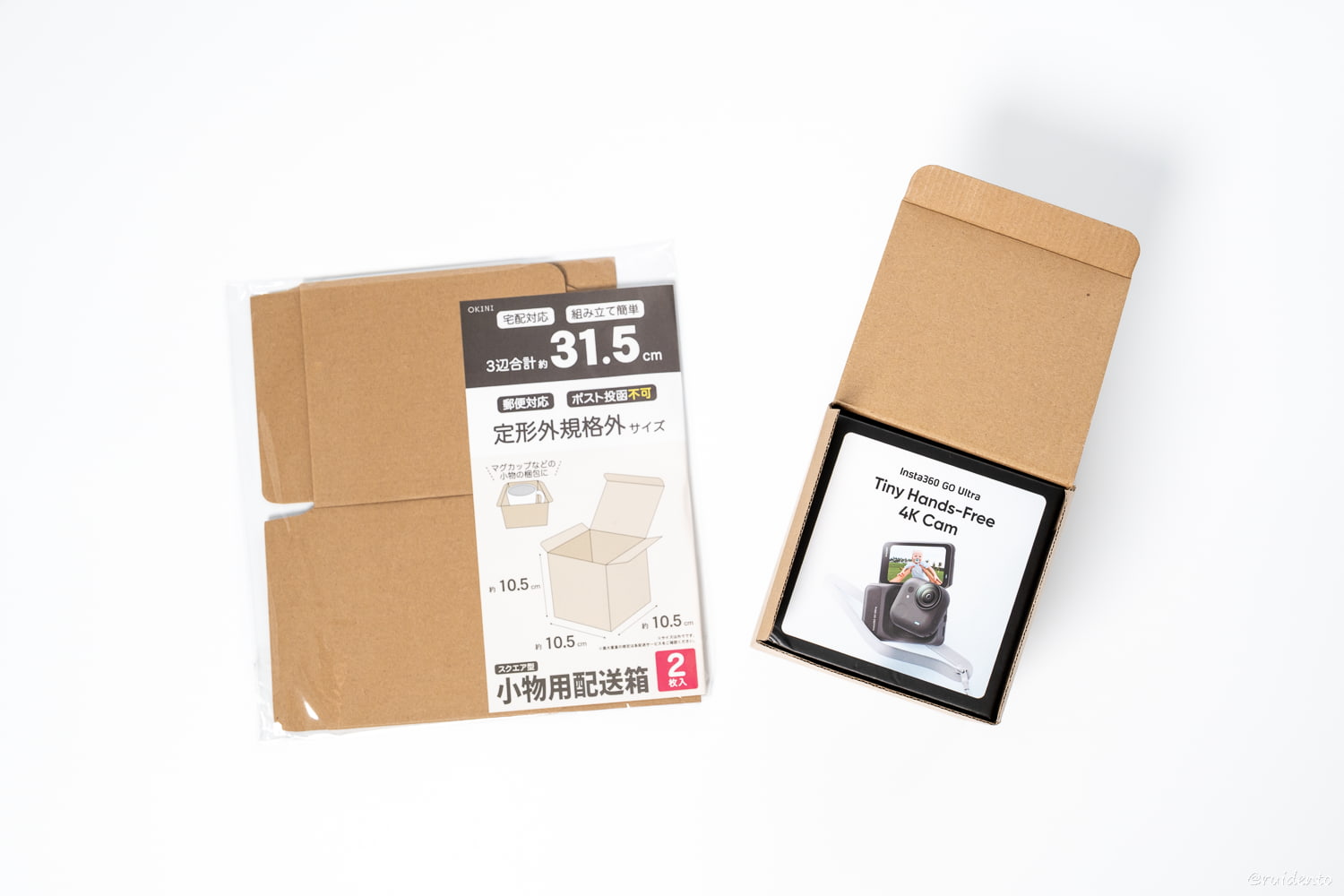
発送伝票をこちらで用意する必要はありませんが、梱包材は必要です。
Seriaの小物用配送箱がちょうどいいサイズだったので、今回はこちらを活用しました。
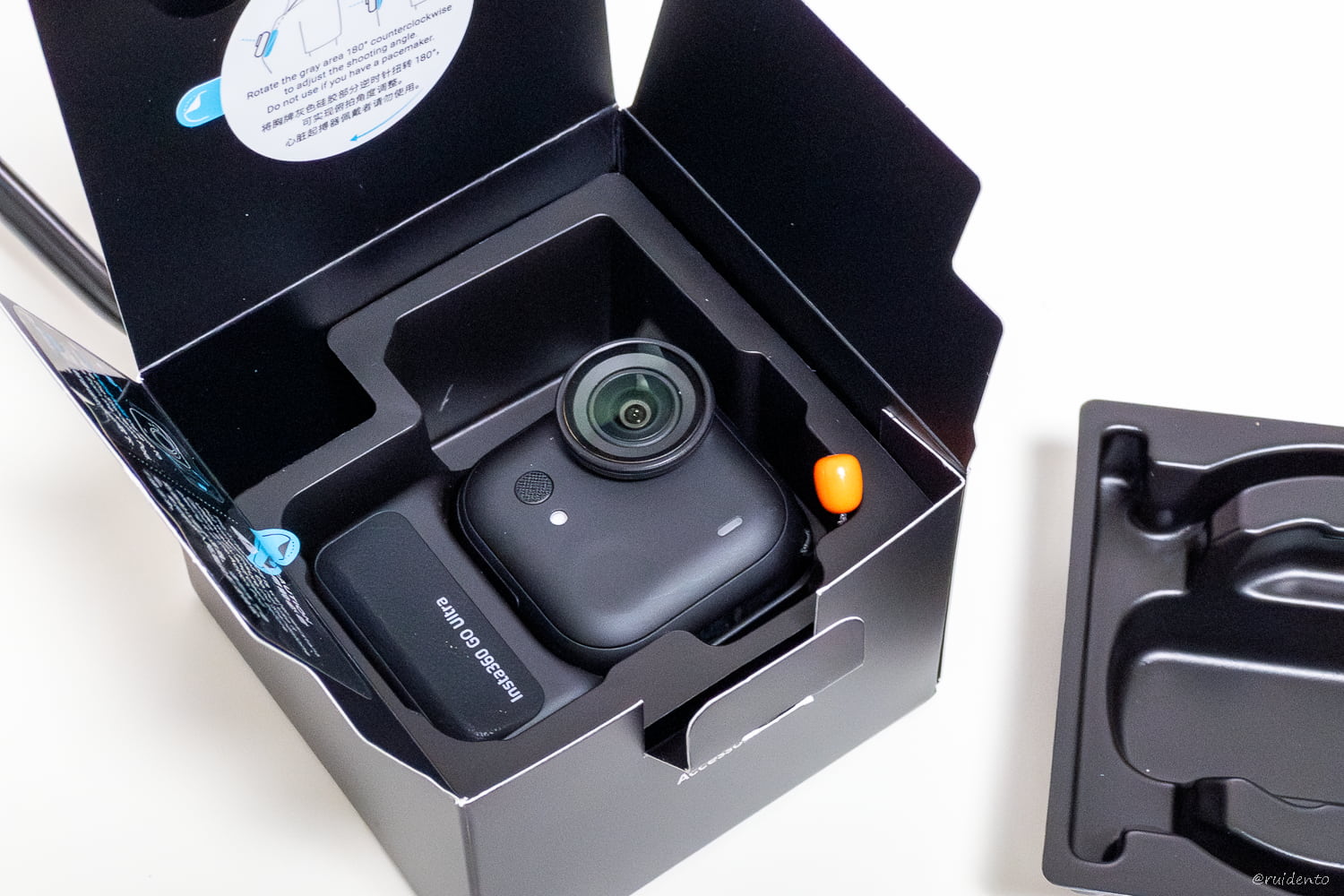
送られてきたメール文によると、必要のないものは送らないでほしいとのことだったので、中の小箱だけを活用して梱包しました。
SDカードを抜き取るのも忘れずに。
原因は故障ではなく仕様だった
2日ほどするとサポートから電話がかかってきました。
申告していた不具合は実際に確認できたが、リセットすることで解決したと伝えられました。
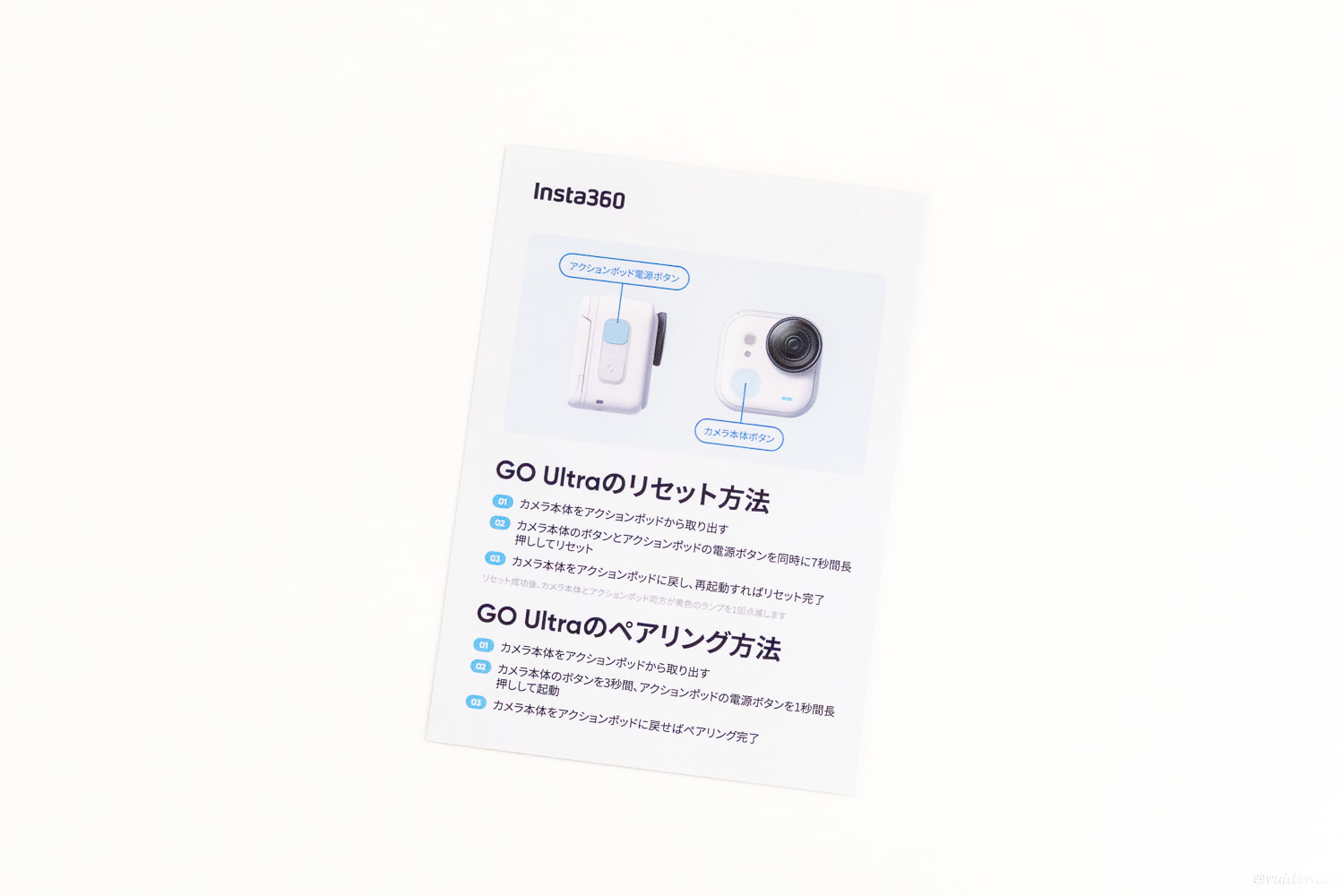
GO Ultraのリセット方法
- カメラ本体をアクションポッドから取り出す
- カメラ本体のボタンとアクションポッドの電源ボタンを同時に7秒間長押してリセット
- カメラ本体をアクションポッドに戻し、再起動すればリセット完了
また、この症状は不具合ではなく、過放電状態になると作動するGO Ultraの自己保護機能によるもので、安全性を考慮した標準仕様だそうです。
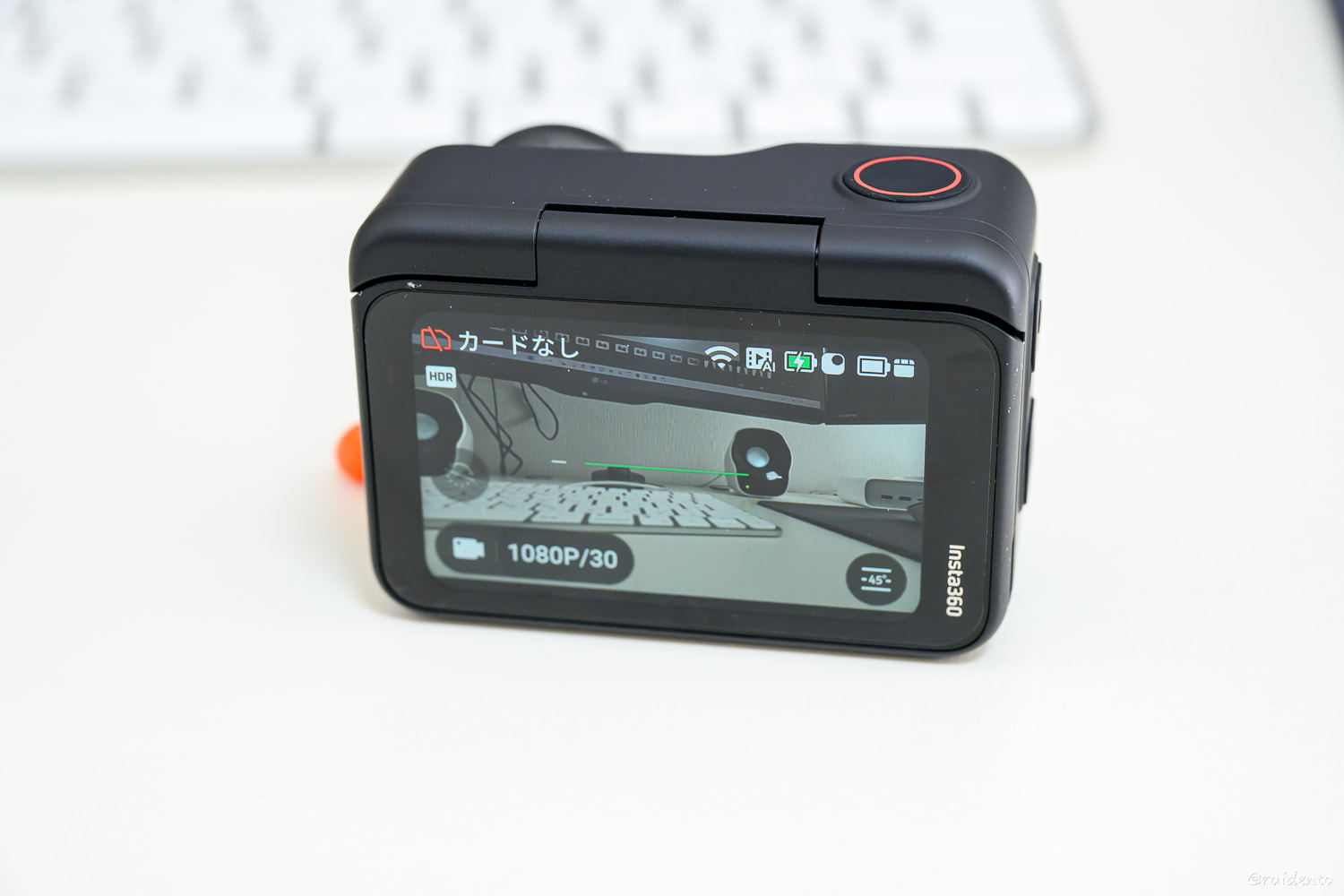
その後、無事に帰ってきたGO Ultraは正常に動作していて、すっかり元通り。
不具合じゃなくてすぐに手元へ戻ってきたことに安堵し、GO Ultraの優秀さを再認識することとなりました。
警告文は正直わかりづらい
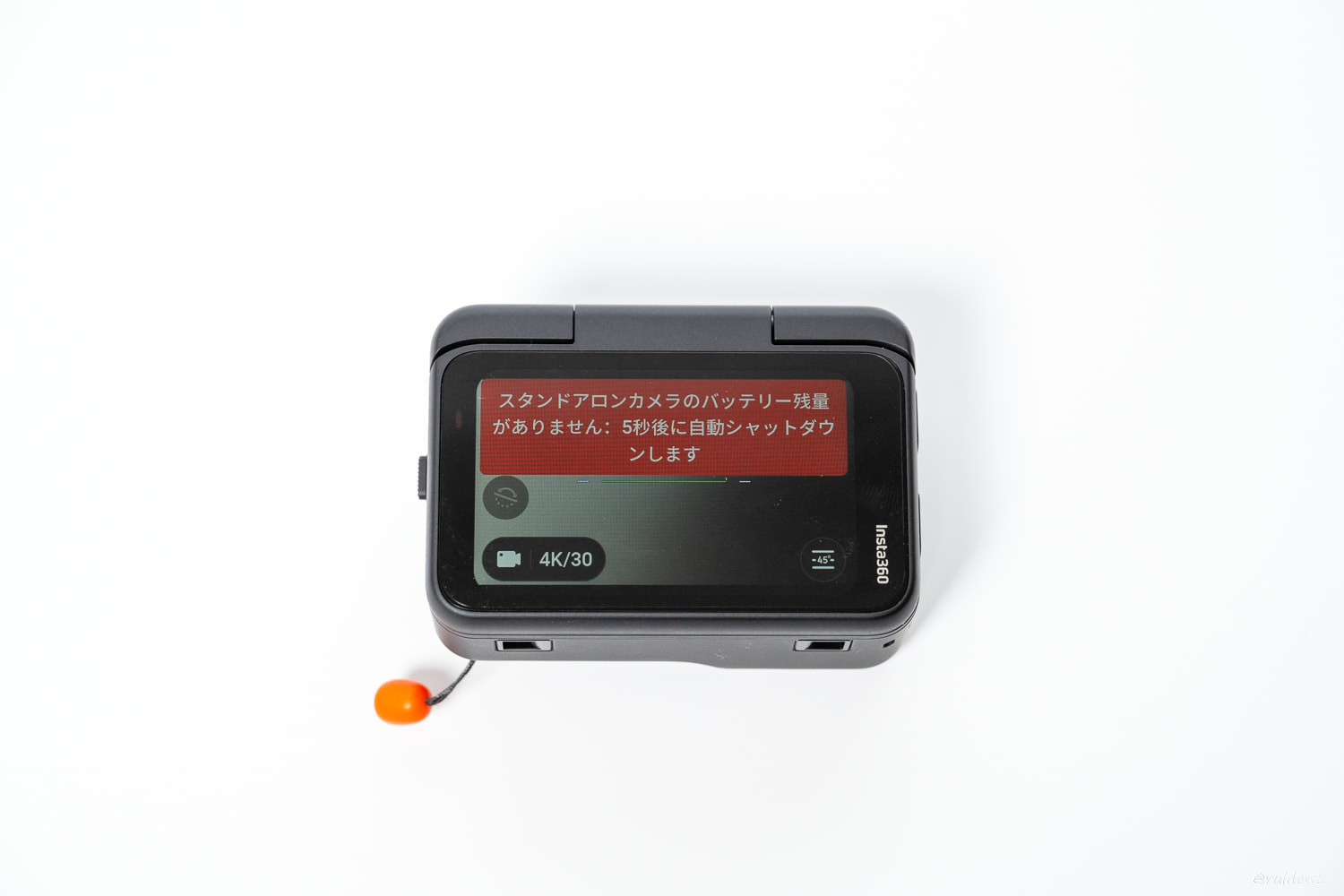
結果的には不具合ではなく、安全に配慮されたGO Ultraの標準仕様だったわけですが、正直わかりづらさは感じてしまいました。
というのも警告文が「スタンドアロンカメラのバッテリー残量がない」と言っているので、カメラ本体が認識されているというニュアンスに見えて、ペアリングによる問題に気づくことができませんでした。
これが「ペアリングが正常ではありません」とか「スタンドアロンカメラが見つかりません」とかの警告文もあったら、すぐに自己解決することもできたのかなと思います。
あとはこの現象への解決案が検索しても得られなかったので、ペアリングのリセット方法がもう少し広く認知されるといいなと思います。
まとめ|困ったら再ペアリングしてみよう
今回の症状は不具合ではなく、過放電状態によって作動するGO Ultraの自己保護機能によるものでした。
初見だと故障のように感じてしまいますが、再ペアリングを行うことで問題なく復旧します。
同じような症状が見られた場合は、まず再ペアリングを試し、それでも解決しない場合は公式サポートへの修理依頼も検討してみてください。
Insta360
 ポチップ
ポチップ
Insta360
ポチップ
ABOUT ME
ガジェットで暮らしを整えていくブログ「ルイデント」の著者。
実際に使ってよかったアイテムや、旅・日常の中で役立ったモノ・体験を、リアルで正直な視点で紹介しています。
趣味はガジェット集め、旅行、音楽・動画鑑賞など。