


【レビュー】パナソニックの電動眉毛抜き「アイブロウ スムースピック ES-EF10」を使ってみた
YAMAHAの電子ピアノP-225はPCへの接続・録音も簡単|USBケーブル1本でOK
るいとー
当記事には広告が含まれています
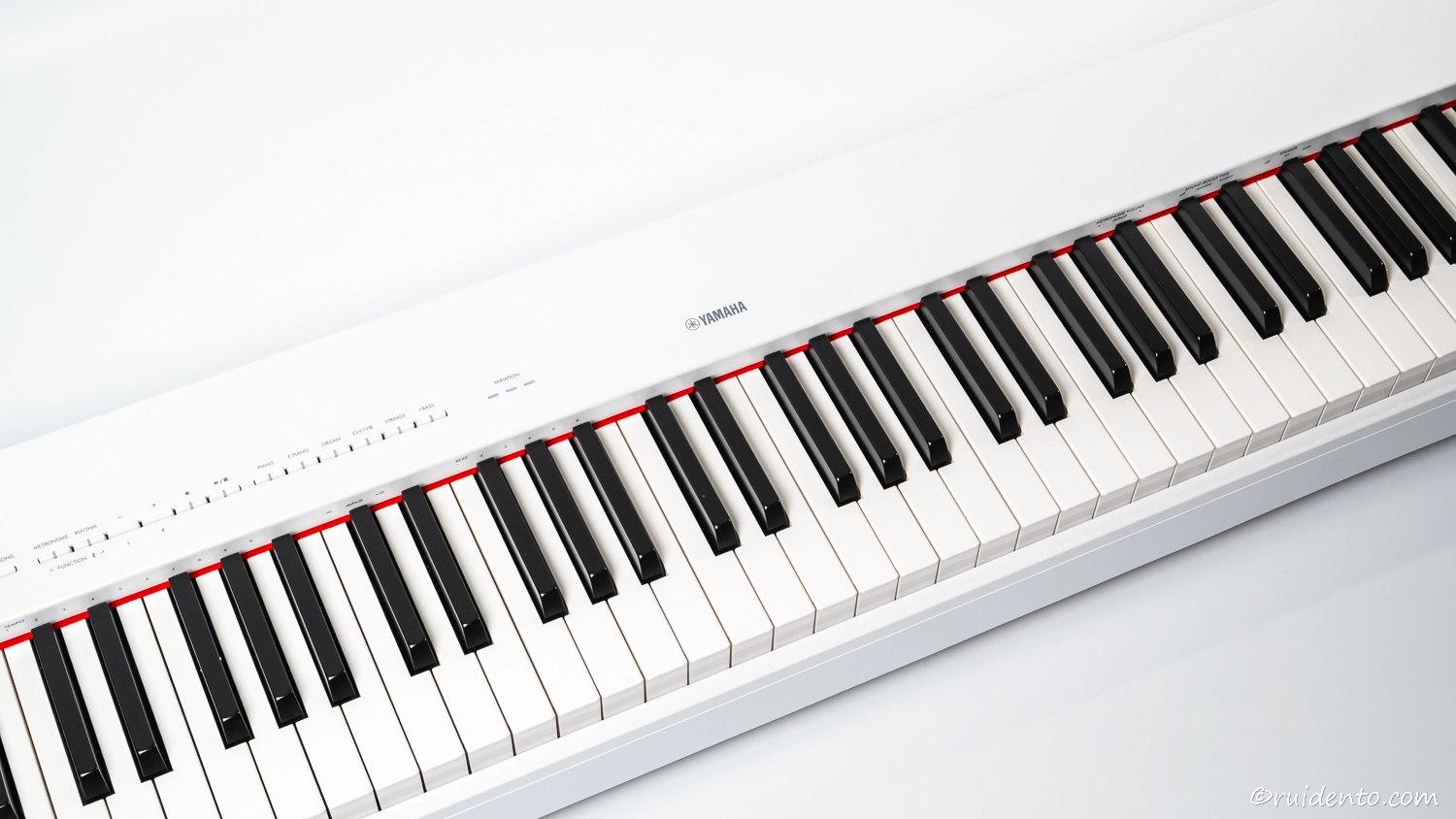
YAMAHAの電子ピアノP-225を使い始めて約1ヶ月。
ふと、PCに演奏を録音してみたいと思いました。
そこで最初はオーディオインターフェース経由で取り込もうとしましたが、改めて調べてみるとUSBケーブル1本で接続できるとのこと。
すぐにAmazonでUSBケーブルを購入して実際に接続してみると、簡単に認識してくれました。
キーボードならまだしも、電子ピアノとPCの接続はもっと手間がかかるものだと思っていたので、意外と簡単で少々びっくり。
とはいえ、USBの規格や必要なドライバー、DAWソフトの準備など、事前に知っておかないと迷いそうなポイントもいくつかあったので、今回は実際にP-225をPCへ接続・録音してみた手順をまとめていきます。
この記事の目次(クリックでジャンプ)
P-225とPCを接続・録音するために用意したもの
用意したもの
- USB A to B 2.0ケーブル
- Yamaha Steinberg USB Driver
- 【DAWソフト】Cakewalk Sonar(無料版)
PC側で用意するべきソフトもありますが、物理的(金銭的)に必要なものはUSBケーブルのみで接続は簡単。実際に用意したものを順に解説していきます。
USB A to B 2.0ケーブル
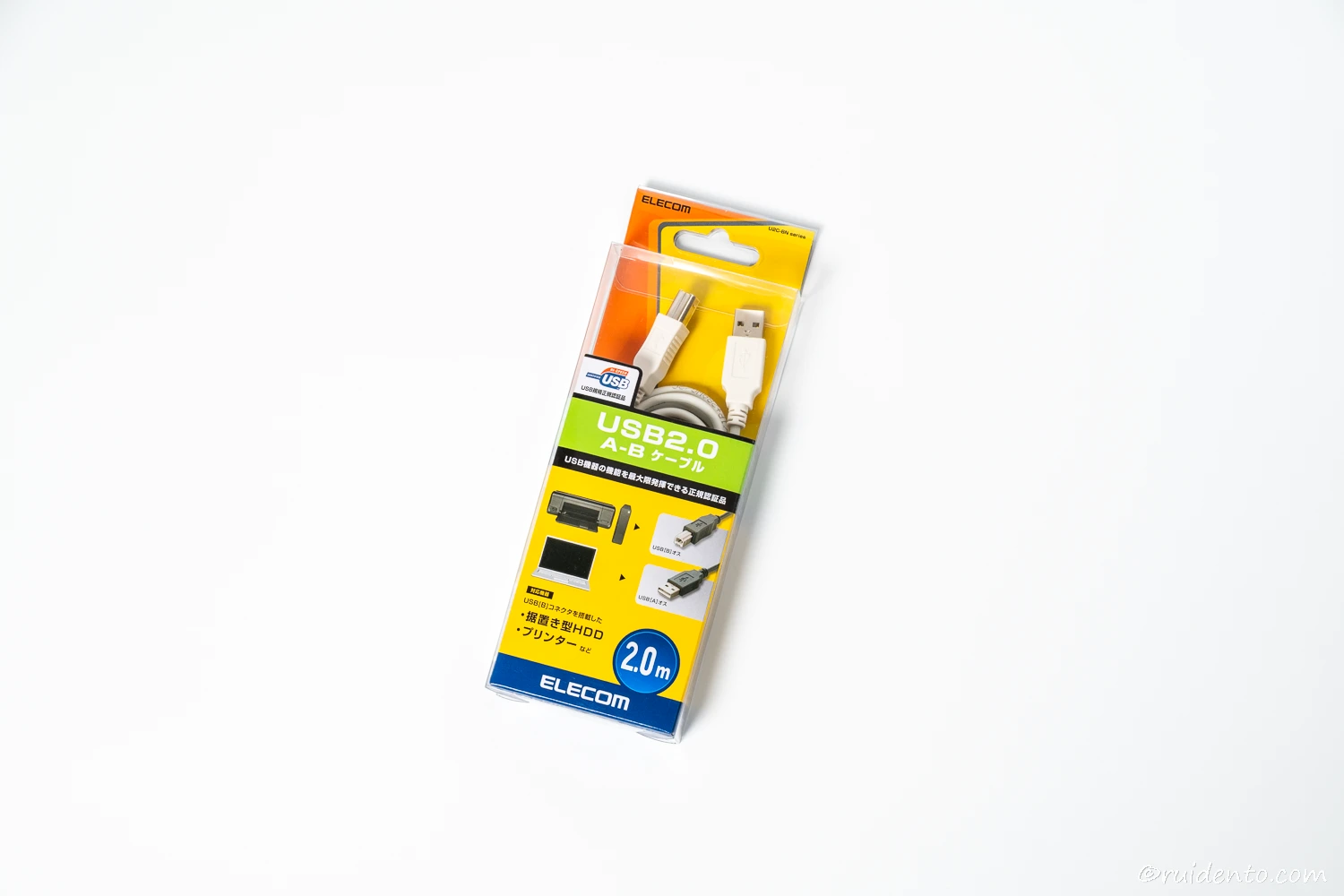
P-225の接続端子はUSBタイプBとなっているので、同じ規格のUSB2.0を準備します。加えてケーブルの長さは3メートル未満が推奨されているのでご注意ください。
- USB規格は2.0のタイプB
- 長さは3m未満推奨
私はエレコム USB Ato B 2.0ケーブル 2mを用意しました。
本当は3mくらいの長さがちょうどよかったんですが、推奨が3m未満となっていたので2mにしておきました。

 ポチップ
ポチップ
Yamaha Steinberg USB Driver
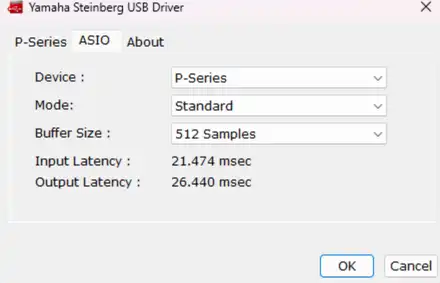
Windowsの場合、専用のUSBドライバー「Yamaha Steinberg USB Driver」が必要となるので、接続前にあらかじめインストールしておきましょう。
ドライバーインストールの詳細やその他の接続方法については、YAMAHAのPC接続マニュアルも参考にしてみてください。
インストールしたら電子ピアノとPCを接続し、Deviceにモデル名が表示されていればOKです。
【DAWソフト】Cakewalk Sonar(無料版)
演奏の録音にはDAWソフトも必要となります。
Macを使っていたときはGaregeBandを使っていましたが、Windowsで使うDAWソフトのことは考えていませんでした。
調べてみるとCakewalk SonarというDAWソフトが無料で使えるとのことなので、今回はこちらを使うことにします。
DAWソフトは特に指定もないので、お好きなものをお使いください。
Cakewalk Sonar(無料版)のインストール手順

ちなみにCakewalk Sonar(無料版)は公式サイトで簡単にインストールできますが、「GET FREE」ではなくDownload for 「Windows」←ここをクリックしてexeファイルをダウンロードしてください。
Cakewalk Sonar(無料版)の導入手順
- Cakewalk Product Centerのインストール
- Cakewalk Sonarのインストール
- Bandlabアカウントへの登録
インストールしたらファイルを開いてインストール画面へ。
特別な理由がない限りはデフォルトの設定のまま「次へ」を選択してインストールすればOKです。
また、使用するにはBandlabアカウントへの登録(無料)が必要となるので、持っていない場合はアカウントを作成してアクティベートしましょう。
無料版は起動時に有料プランへの案内画面が表示されますが、10秒ほど経過すると閉じられるようになります。
実際の接続手順|電子ピアノをPCに接続して録音するまで
ドライバーとDAWソフトをインストール
お使いのPCがWindowsの場合は、ドライバーソフトをインストールします。
その後お好きなDAWソフトも用意しておきましょう。
電子ピアノとPCをUSB2.0ケーブルで接続する
ドライバーとDAWソフトをインストールしたら、電子ピアノとPCをUSB2.0ケーブルで接続します。
Windowsの場合はドライバーのDevice欄に正しく認識されているか、最初は確認しておきましょう。
DAWソフト(Cakewalk Sonar)を起動する
PCへ接続できたらDAWソフトを起動して新規プロジェクトを立ち上げます。
入力デバイスに「電子ピアノ」を設定する
新規プロジェクトを立ち上げたら、入力デバイスを設定していきます。
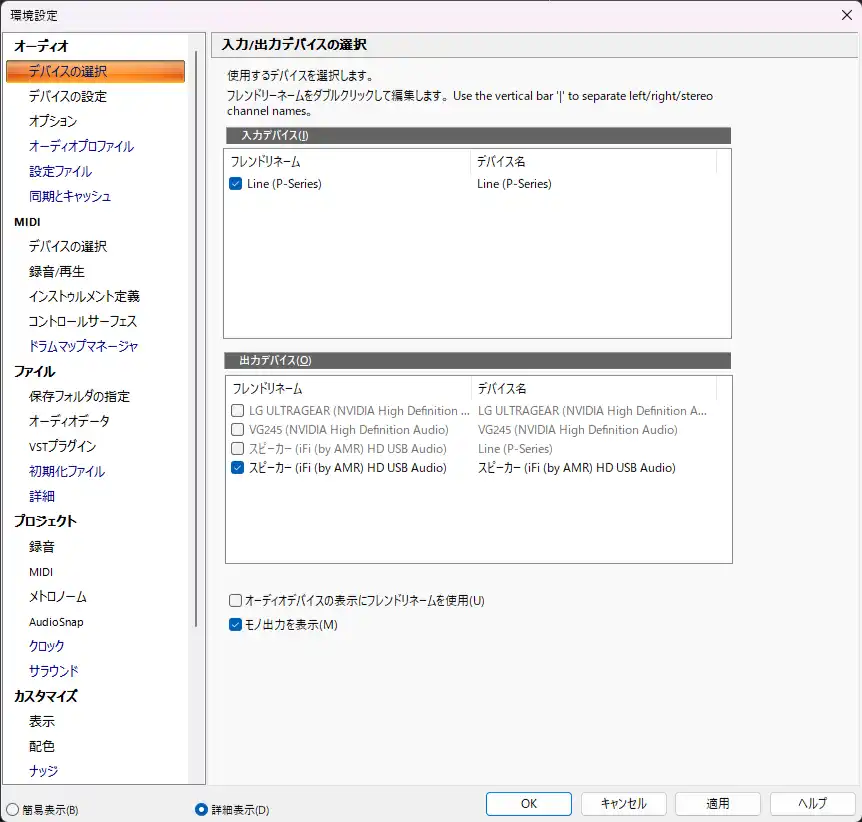
Cakewalk Sonarの場合は「編集」→「環境設定」→「オーディオ」→「デバイスの選択」にて、入力デバイスをお使いの電子ピアノに設定します。
他のDAWソフトも同様に、この設定は最初に行っておきまましょう。
ついでに出力デバイスには普段使っているスピーカーやヘッドホンを割り当てて、演奏した音をモニターできるようにしておきます。
テスト録音して動作を確認する
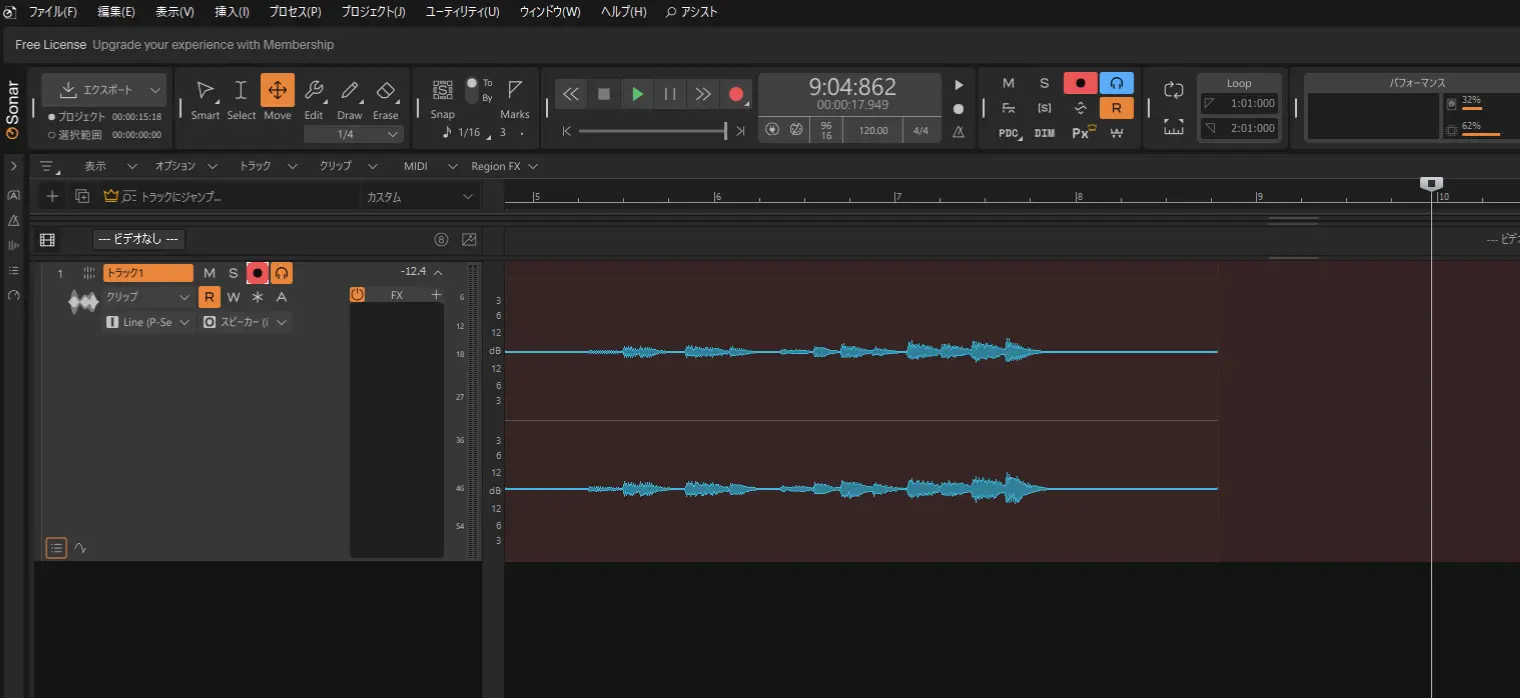
あとは正しく音が入力されているか確認して、赤丸の録音ボタンを押すと録音できます。
まとめ|P-225はPC録音も意外とカンタンだった
電子ピアノをPC録音するのはもっと手間がかかるとおもっていましたが、USBケーブル1本で接続できて意外と簡単でした。
本体に録音機能が付いている電子ピアノも多いものの、データ管理や長期保存には優れていません。練習の記録や演奏のアーカイブを残していくなら、やはりPCへの保存が便利です。
これまで「難しそう」と思って録音に手を出せていなかった方は、ぜひPCへの録音も試してみてください。
ポチップ
あわせて読みたい
ヤマハ電子ピアノP-225を購入レビュー|コンパクトで自宅練習に最適
ABOUT ME

ガジェットで暮らしを整えていくブログ「ルイデント」の著者。
実際に使ってよかったアイテムや、旅・日常の中で役立ったモノ・体験を、リアルで正直な視点で紹介しています。
趣味はガジェット集め、旅行、音楽・動画鑑賞など。